
자막 스크린샷을 한 장의 긴 이미지로 합치기
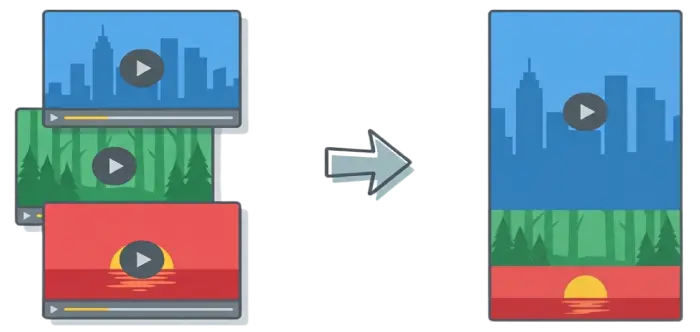
영화나 동영상 스크린샷을 업로드하고, 각 이미지의 보이는 영역을 조절해 한 장의 긴 이미지로 합칠 수 있습니다. 브라우저에서 로컬 처리, 계정 불필요.
이미지 업로드
• 드래그 앤 드롭
• 클릭하여 업로드
• 붙여넣기
최대 50개의 이미지
이미지당 최대 10MB
핵심 기능
자막 중심 이미지 스태킹
영화 및 비디오 스크린샷을 위해 특별히 설계되었습니다. 첫 번째 이미지는 전체 프레임을 표시하고, 다음 이미지는 자막 영역만 표시합니다.
순수 프론트엔드 처리
No server uploads. No image storage. No account required. All processing happens locally in your browser.
실시간 미리보기 (WYSIWYG)
보는 것이 정확히 내보내는 것입니다. 시행착오 내보내기 없음. 정확한 크기 및 레이아웃 제어.
유연한 편집 컨트롤
순서 조정, 전체/스택 모드, 세밀한 높이 제어. 테두리를 위한 통합 전역 설정.
고품질 내보내기
Export PNG, JPG, or WEBP with high-quality and 2x resolution available to everyone. No forced watermark.
사용 방법
1단계: 스크린샷 업로드
이미지를 드래그 앤 드롭하거나 클릭하여 업로드. JPG/PNG/WEBP 지원. 타임스탬프로 자동 정렬.
2단계: 레이아웃 미리보기
첫 번째 이미지는 전체, 나머지는 스택. 실시간 미리보기가 내보내기와 일치합니다.
3단계: 이미지 편집
이미지 이동, 전체/스택 모드 전환, 스택 높이 개별 조정.
4단계: 전역 설정
정렬, 테두리 및 서명 조정.
5단계: 내보내기
JPG, PNG 또는 WEBP로 다운로드. 고해상도 사용 가능.
자주 묻는 질문
Is this tool really free?
Yes! SubtitleStitch is 100% free with no hidden fees, no account required, and no limits on usage.
내 이미지가 서버에 업로드되나요?
아니요. 이것은 순수 프론트엔드 도구입니다. 모든 이미지는 브라우저에서 로컬로 처리되며 업로드되지 않습니다.
계정을 만들어야 하나요?
No account is required. Every feature is free to use.
왜 첫 번째 이미지만 완전히 표시되나요?
기본적으로 첫 번째 이미지는 전체 컨텍스트를 제공하기 위해 완전히 표시됩니다. 나머지는 기본적으로 오버레이 모드(스택 모드)로, 자막 스크린샷에 최적화되어 있습니다. 그러나 각 이미지의 토글 버튼을 사용하여 첫 번째 이미지를 제외한 모든 이미지를 완전 표시 모드와 오버레이 모드 사이에서 수동으로 전환할 수 있습니다.
몇 개의 이미지를 업로드할 수 있나요?
You can upload up to 50 images per stitch.
일일 내보내기 제한이 있나요?
No. There is no daily export limit.
내보낸 이미지가 품질을 잃나요?
No forced quality downgrade. High quality and 2x export are available to everyone.
모바일 기기에서 작동하나요?
예. 인터페이스는 반응형이며 모바일에서 작동하지만, 데스크톱이 최상의 편집 경험을 제공합니다.
비디오를 직접 업로드할 수 있나요?
아니요. 비디오에서 스크린샷을 찍고 이미지 파일을 업로드하세요.